

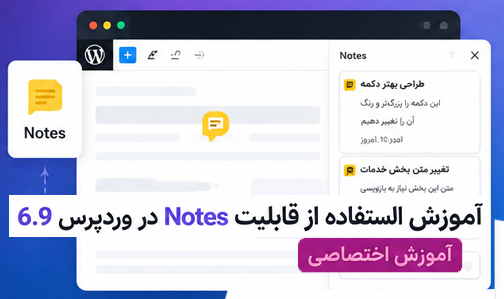
اگر روی سایت وردپرسی خودتان با چند نفر کار میکنید، احتمالاً بارها پیش آمده که بخواهید درباره یک بخش از نوشته، صفحه یا طراحی سایت نظر بدهید.
مثلاً:
«این تیتر بهتر است تغییر کند.»
یا:
«برای این قسمت یک تصویر اضافه کنیم.»
در گذشته برای چنین کاری معمولاً مجبور بودید متن را برای همکار خود ارسال کنید یا از ابزارهای جداگانه برای ثبت بازخورد استفاده کنید.
اما در نسخههای جدید وردپرس، قابلیت Notes این امکان را فراهم میکند که روی بخشهایی از محتوای ویرایشگر یادداشت و بازخورد ثبت کنید.
در این آموزش ساده یاد میگیریم Notes در وردپرس چیست، چطور از آن استفاده کنیم و چه کاربردهایی برای مدیریت سایت دارد.
Notes در وردپرس چیست؟
Notes یک قابلیت برای ثبت یادداشت و بازخورد در محیط ویرایش محتوای وردپرس است.
به کمک آن میتوانید درباره بخشهای مختلف یک محتوا نظر بدهید و نکتهای را برای خودتان یا اعضای تیم ثبت کنید.
برای مثال فرض کنید در حال آمادهسازی یک مقاله هستید و متوجه میشوید تصویر یکی از بخشها باید بعداً عوض شود.
به جای اینکه این موضوع را در یک دفتر، پیامرسان یا فایل جداگانه یادداشت کنید، میتوانید بازخورد مربوط به همان قسمت را ثبت کنید.
Notes بیشتر برای چه کسانی کاربرد دارد؟
این قابلیت فقط مخصوص برنامهنویسها نیست.
برای افراد زیر میتواند کاربردی باشد:
- مدیران سایت
- نویسندگان محتوا
- ویراستاران
- طراحان سایت
- مدیران فروشگاه اینترنتی
- تیمهای تولید محتوا
- افرادی که بهصورت گروهی روی سایت کار میکنند
قبل از شروع به چه چیزی نیاز داریم؟
برای استفاده از قابلیتهای جدید وردپرس، ابتدا مطمئن شوید سایت شما نسخه مناسبی از وردپرس را اجرا میکند.
اگر سایت شما قدیمی است، قبل از بهروزرسانی حتماً یک نسخه پشتیبان تهیه کنید.
اگر آموزش قبلی این مجموعه را دنبال کردهاید، حالا دقیقاً میدانید چرا بکاپ گرفتن قبل از تغییرات مهم اهمیت دارد.
چگونه در وردپرس یک Note ایجاد کنیم؟
حالا سراغ بخش عملی آموزش برویم.
مرحله اول: یک نوشته یا برگه را باز کنید
از پیشخوان وردپرس وارد بخش نوشتهها یا برگهها شوید.
یک محتوای موجود را برای ویرایش باز کنید یا یک نوشته جدید بسازید.
مرحله دوم: بخش موردنظر را انتخاب کنید
حالا بخشی را که میخواهید درباره آن یادداشت بگذارید انتخاب کنید.
این بخش میتواند یک بلوک متنی، تیتر یا بخش دیگری از محتوای شما باشد.
هدف این است که یادداشت شما مشخصاً به همان قسمت مربوط باشد.
مرحله سوم: گزینه Notes را پیدا کنید
در محیط ویرایشگر، ابزار مربوط به Notes را پیدا کنید.
اگر این گزینه را در محیط کاربری خود مشاهده نمیکنید، ممکن است نسخه وردپرس یا تنظیمات محیط ویرایشگر شما با چیزی که در این آموزش مشاهده میکنید متفاوت باشد.
مرحله چهارم: یادداشت خود را بنویسید
حالا توضیح خود را وارد کنید.
مثلاً:
«این پاراگراف طولانی است؛ قبل از انتشار کوتاهتر شود.»
یا:
«برای این بخش یک تصویر آموزشی اضافه شود.»
یا:
«لینک منبع این قسمت بررسی شود.»
سعی کنید یادداشتها کوتاه و مشخص باشند.
یک یادداشت خوب باید به شخصی که آن را میخواند بگوید:
چه چیزی باید بررسی یا تغییر کند؟
چه نوع یادداشتهایی میتوانیم ایجاد کنیم؟
استفاده از Notes فقط به اصلاح متن محدود نمیشود.
یادداشت برای ویرایش محتوا
مثلاً:
این تیتر جذابتر شود.
یادداشت برای تصویر
تصویر این قسمت با یک نمونه جدید جایگزین شود.
یادداشت برای لینک
لینک این بخش بررسی شود.
یادداشت برای طراحی
فاصله این بخش با قسمت قبلی کمتر شود.
یادداشت برای بررسی نهایی
این قسمت قبل از انتشار بررسی شود.
این روش باعث میشود بازخوردها دقیقاً کنار همان بخشی قرار بگیرند که درباره آن صحبت میکنید.
آیا بازدیدکنندگان سایت Notes را میبینند؟
یکی از نکات مهم همین موضوع است.
یادداشتهای ویرایشی نباید با محتوای عادی صفحه برای بازدیدکننده اشتباه گرفته شوند.
Notes برای محیط کاری و فرایند ویرایش محتواست، نه برای نمایش یک متن اضافی به بازدیدکنندگان سایت.
به همین دلیل میتوانید از آن برای هماهنگی و بازبینی محتوا استفاده کنید.
Notes برای سایتهای چندنفره چه کاربردی دارد؟
فرض کنید یک سایت آموزشی دارید و سه نفر روی آن کار میکنند:
نویسنده → ویراستار → مدیر سایت
نویسنده مقاله را آماده میکند.
ویراستار میتواند روی بخشهای مختلف بازخورد بگذارد:
«این جمله نیاز به منبع دارد.»
یا:
«این قسمت تکراری است.»
بعد نویسنده تغییرات را انجام میدهد و تیم میتواند روند اصلاح محتوا را راحتتر دنبال کند.
این روش نسبت به ارسال پیامهای پراکنده در چند کانال مختلف، ساختارمندتر است.
یک مثال واقعی برای فروشگاه اینترنتی
فرض کنید یک فروشگاه وردپرسی دارید و صفحه محصولی را برای انتشار آماده میکنید.
میتوانید برای بخشهای مختلف یادداشتهایی مثل این ثبت کنید:
عنوان محصول:
کلمه کلیدی اصلی در عنوان بررسی شود.
تصویر محصول:
تصویر اصلی با کیفیت بالاتر جایگزین شود.
توضیحات محصول:
مشخصات محصول کاملتر شود.
دکمه خرید:
نمایش آن در موبایل بررسی شود.
به این ترتیب، هرکس وارد فرایند ویرایش میشود، دقیقاً میداند چه چیزی باید بررسی شود.
چطور یادداشتهای قبلی را مدیریت کنیم؟
بعد از اینکه یادداشتها ایجاد شدند، باید آنها را هم مدیریت کنید.
بسته به محیط و نسخه وردپرس، امکانات موجود ممکن است متفاوت باشد، اما روند کلی این است که بتوانید:
- یادداشت را مشاهده کنید.
- متن آن را بررسی کنید.
- به بازخورد پاسخ دهید.
- موارد انجامشده را مشخص کنید.
- یادداشتهای غیرضروری را حذف کنید.
یک نکته کاربردی
بعد از اینکه کاری را انجام دادید، یادداشت مربوط به آن را بدون بررسی حذف نکنید.
بهتر است ابتدا مطمئن شوید تغییر موردنظر واقعاً انجام شده است.
بهترین روش استفاده از Notes
برای اینکه این قابلیت واقعاً مفید باشد، از Notes برای ثبت کارهای مشخص استفاده کنید.
مثلاً این یادداشت خوب است:
«تصویر این بخش قبل از انتشار با تصویر جدید جایگزین شود.»
اما این یادداشت خیلی مبهم است:
«این قسمت بهتر شود.»
هرچه یادداشت دقیقتر باشد، شخص دیگری راحتتر میتواند آن را اجرا کند.
۵ ایده برای استفاده حرفهایتر از Notes
۱. بازبینی مقاله قبل از انتشار
برای هر قسمت مقاله که نیاز به اصلاح دارد، یک یادداشت مشخص ایجاد کنید.
۲. بررسی سئو
مثلاً مشخص کنید:
«کلمه کلیدی در این بخش طبیعیتر استفاده شود.»
۳. بررسی طراحی
برای بخشهایی که در موبایل یا دسکتاپ نیاز به بررسی دارند، یادداشت بگذارید.
۴. مدیریت محتوای تیمی
نویسنده و ویراستار میتوانند بازخوردهای مربوط به همان قسمت را ثبت کنند.
۵. آمادهسازی صفحات فروش
قبل از انتشار صفحه محصول یا لندینگپیج، قسمتهای مختلف را مرحلهبهمرحله بررسی کنید.
آیا Notes جایگزین ابزارهای مدیریت پروژه است؟
خیر.
بهتر است Notes را یک ابزار بازخورد داخل محیط ویرایش محتوا در نظر بگیرید، نه یک سیستم کامل مدیریت پروژه.
مثلاً برای کاری مثل:
«تا دوشنبه مقاله را کامل کن.»
ابزار مدیریت پروژه میتواند مناسبتر باشد.
اما برای کاری مثل:
«پاراگراف سوم این بخش کوتاهتر شود.»
Notes بسیار منطقیتر است، چون بازخورد دقیقاً به همان قسمت مربوط میشود.
جمعبندی
قابلیت Notes در وردپرس میتواند فرایند بازبینی محتوا را برای مدیران سایت و تیمهای تولید محتوا سادهتر کند.
به جای اینکه درباره هر بخش از محتوا در پیامرسان یا فایل جداگانه صحبت کنید، میتوانید بازخورد را در ارتباط با همان قسمت ثبت کنید.
اگر بهصورت انفرادی سایت خود را مدیریت میکنید، میتوانید از Notes برای یادآوری اصلاحات استفاده کنید.
اگر هم چند نفر روی سایت کار میکنند، این قابلیت میتواند برای هماهنگی بین نویسنده، ویراستار و مدیر سایت مفید باشد.